AWS EC2 Makine'nin Tipini Değiştirme
20 Kasım 2019
Hap bir bilgi sayılabilecek bir makale ile sizlerleyim, bu yazımızda EC2 Makine'nin kurulumda seçilen ve donanım olarak kaynaklarının belirlendiği, tipi değiştireceğiz.
Öncelikle klasik olarak AWS Konsola bağlanıyor ve EC2 servisine gidiyoruz.
!(https://diabolikss.com/wp-content/uploads/2019/11/2019-11-19_00-26-09-1024x943.jpg)EC2 Makinelere erişmek için yollardan bir tanesi.
Devamında konsolumuzdan makinelerimizin olduğu bölüme ulaşmamız gerekmekte.
!(https://diabolikss.com/wp-content/uploads/2019/11/2019-11-19_00-27-09-1024x530.jpg)"Running Instances" aktif olarak görev yapan makinelerimizi göstermektedir.
"Running Instance" butonu ile makinelerimize erişiyoruz veya sol kısımda bulunan " Instance " butonu ile gidiyoruz.
!(https://diabolikss.com/wp-content/uploads/2019/11/2019-11-19_00-28-05-1024x440.jpg)"Action" makinelerimiz ile ilgili neredeyse bir çok ayarlamayı yapabildiğimiz bölüm diyebilirim.
Bu bölümde ;
Makinemizi seçiyoruz -- > Actions -->Instance State --> Stop
Bu sıralamayı takip ederek öncelikle makinemizi kapatıyoruz.
!(https://diabolikss.com/wp-content/uploads/2019/11/2019-11-19_00-29-26-1-1024x567.jpg)Makine kapatma işlemi için sağlama bölümü.
Kapanma işlemi başarı ile tamamlandıktan hemen sonra,
Makine seçimimizi yapıyoruz -- > Actions-->Instance Settings --> Change Instance Type --> İstediğimiz EC2 Instance'ı seçiyoruz. ( Çok fazla kaynağa sahip makinelere izin vermeye bilir, o zaman gidip gerekli tanımlama hakkını, kullanıcınızın üzerine almanız gerekmektedir. Bir başka hap bilgi makalemizde bundan da bahsedeceğim)
!(https://diabolikss.com/wp-content/uploads/2019/11/2019-11-19_00-31-08-1024x435.jpg)Instance tipi seçim bölümü !(https://diabolikss.com/wp-content/uploads/2019/11/2019-11-19_00-32-25.jpg)Ayarlar birinci kısım 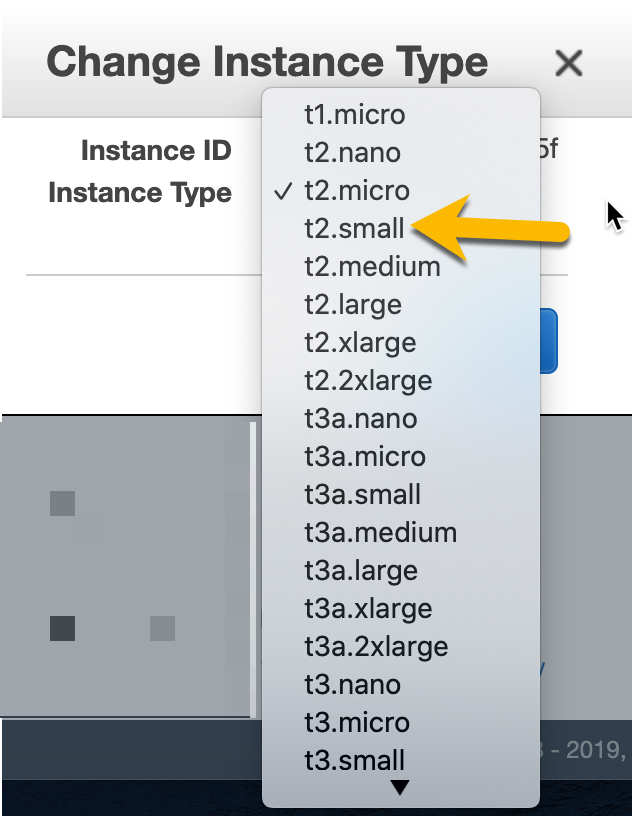 Ayarlar 2. kısım
Not: Bu işlem sonrasında veri kaybı olmaz.
İşlem biter bitmez AWS konsol üzerinde Instance Tipi'nin de değiştiğini göreceksiniz.
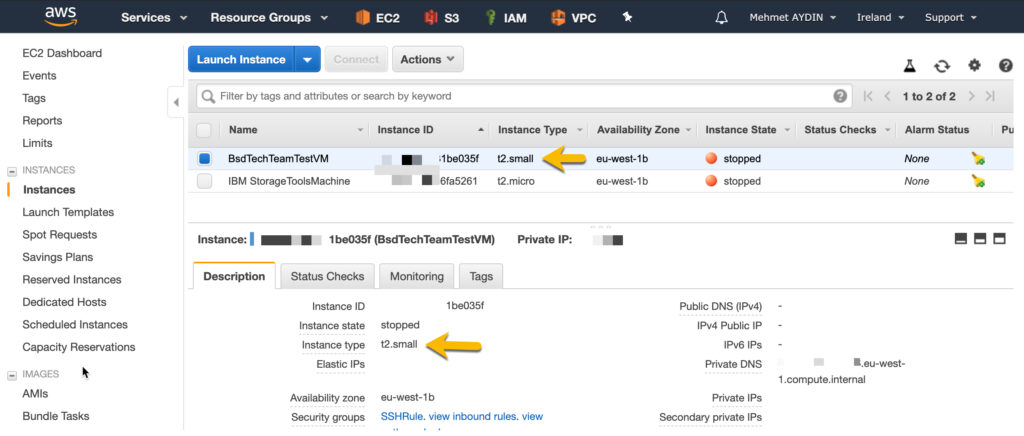 AWS Konsol
Instance'ımızı açalım.
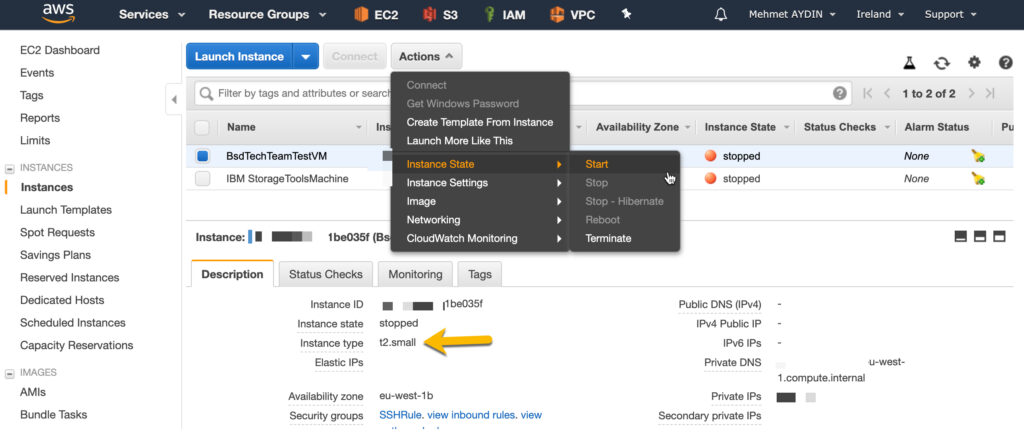 AWS Konsol
Açtıktan sonrada hem konsolda değişikliği görürsünüz, hemde Instance içerisinde görebilirsiniz.
(https://diabolikss.com/?s=sysops) sınavı için olan içeriklerden olan bir konudur. Yeni gelecek yazılar bu sınav içerisinde sorulabilecek soruların içerikleri ile ilgili konulardan gelecek inşallah ve ben de 1 ay içerisinde sınava gireceğim, tabi devamında sınav ile ilgili izlenimlerimi sizinle yaplaşacağım. Şu an da elimde (https://diabolikss.com/aws-certified-solutions-architect-associate/) - Associate bulunmakta. Bu sınav çok kolay bir sınav değildi ve ben (https://diabolikss.com/aws-solutions-architect-associate-sinavi-icin-tavsiyeler/) bulunan kaynaklardan çalıştım ve sizlere de tavsiye ederim. Yine bu sınavada (https://www.udemy.com/course/ultimate-aws-certified-sysops-administrator-associate/) ve (https://www.udemy.com/course/aws-certified-sysops-administrator-associate/)'nun eğitimleri ile hazırlanıyorum.
AWS ile ilgili diğer yazılar için lütfen (https://diabolikss.com/category/amazon/) tıklayınız. BSD Bilgisayar olarak oluşturduğumuz bloğa ulaşmak içinde lütfen (http://www.bsdtechteam.com) tıklayınız. Sizlerde yazımı paylaşabilirseniz sevinirim. :)
Sağlıcakla kalın.
Danışmanlık


EC2)
%22Running)
%22Action)
Makine)
Instance)
Ayarlar)